近期,我深感我的旧台式电脑已经严重落后于时代,因此我决定对其进行一系列升级。
这是一次折腾老平台的尝试,不是面向当下主流装机的推荐。
平台配置
我的配置如下:
| 配置 | 详情 |
|---|---|
| CPU | 英特尔 Xeon E5 1607 v2 4C4T @3.0GHz |
| 主板 | X79 寨板 |
| 内存 | 美光 16GB DDR3 1333MHz |
| 硬盘1 | 西数 1TB 机械硬盘 WD1003FZEX |
| 硬盘2 | 西数 1TB 机械硬盘 WD10EZEX |
| 显卡 | AMD 6500XT 4GB |
| 网卡 | TP-Link TL-WDN5280 (RTL8821AE, WiFi 5) |
| 显示器 | HP L2245w |
| 系统 | Windows 11 Pro 24H2 |
对于这套配置,高情商的说法是,仿佛能看到历史的画卷在眼前展开——2008 年的显示器,2013 年的 CPU,西数的老黑盘蓝盘,以及一块 2022 年的显卡。稍有经验的人都可以看出这套配置的问题——性能孱弱的CPU、机械盘跑 Win 11、显卡性能受限,以及年代久远的单天线网卡。
升级思路
这套配置首要问题就是机械硬盘在 Win 11 的糟糕体验——漫长的开机时间、无处不在的卡顿,这是首先要解决的,需要添加一块固态硬盘。
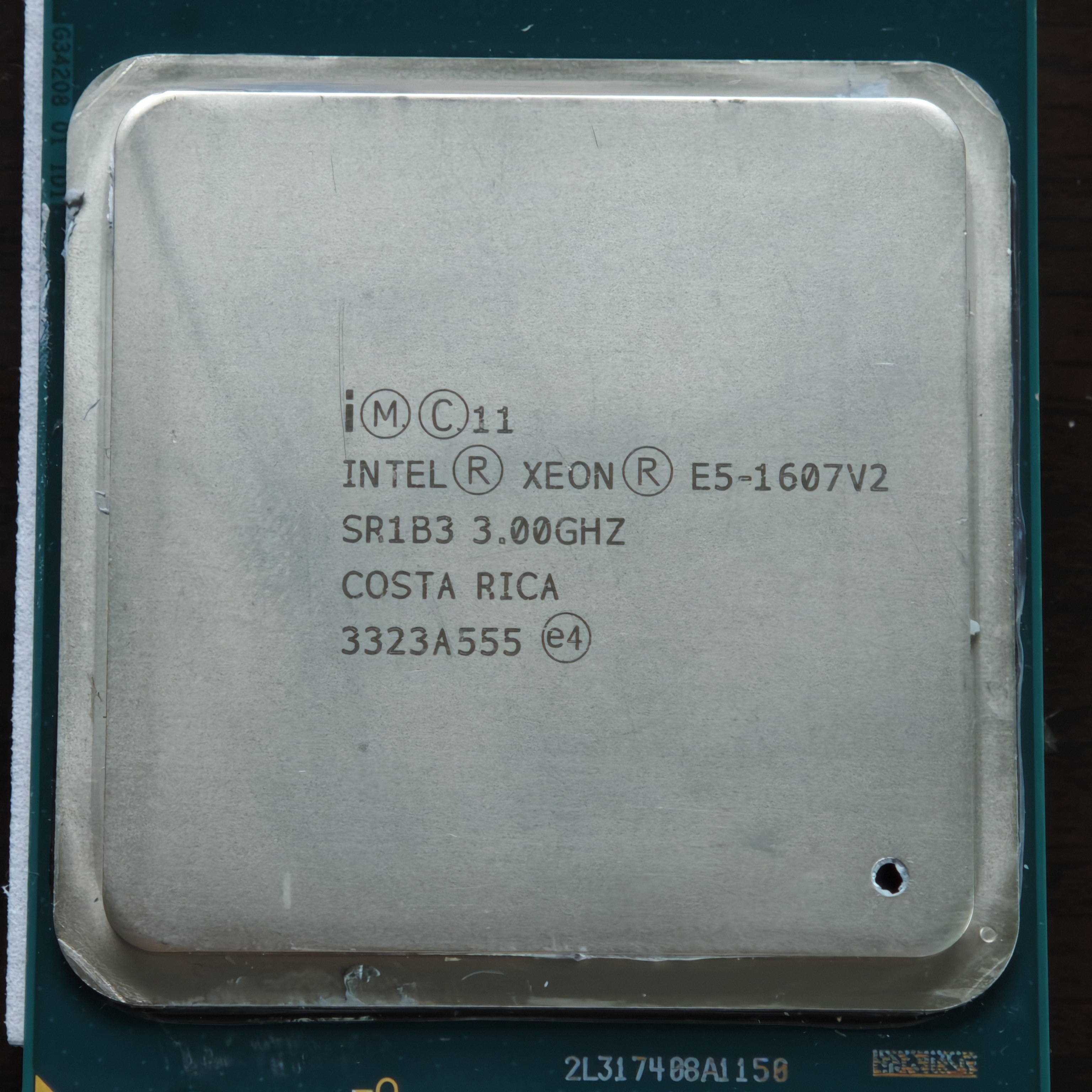
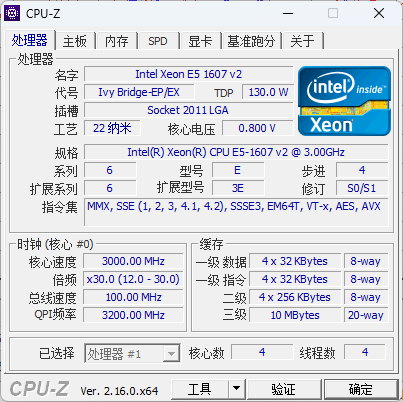
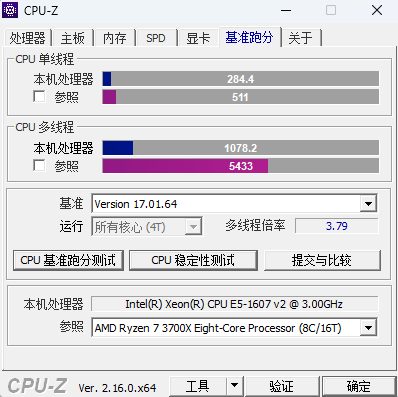
其次,CPU的性能表现已经不尽如人意:E5 1607 v2 是这一代 Ivy-Bridge E5 家族中最弱的型号,只有四核心,频率 3.0GHz,而且锁倍频,也没有超线程。
此外,老旧的单天线网卡在如今的网络环境中表现非常糟糕,因此网卡也有必要进行升级。
而 X79 平台仅支持 PCI-E 3.0 导致 6500XT 无法发挥全部性能的问题,因为性能差距不算特别大,因此暂时忽略。
CPU 升级:E5 1650 v2 ¥45
选购
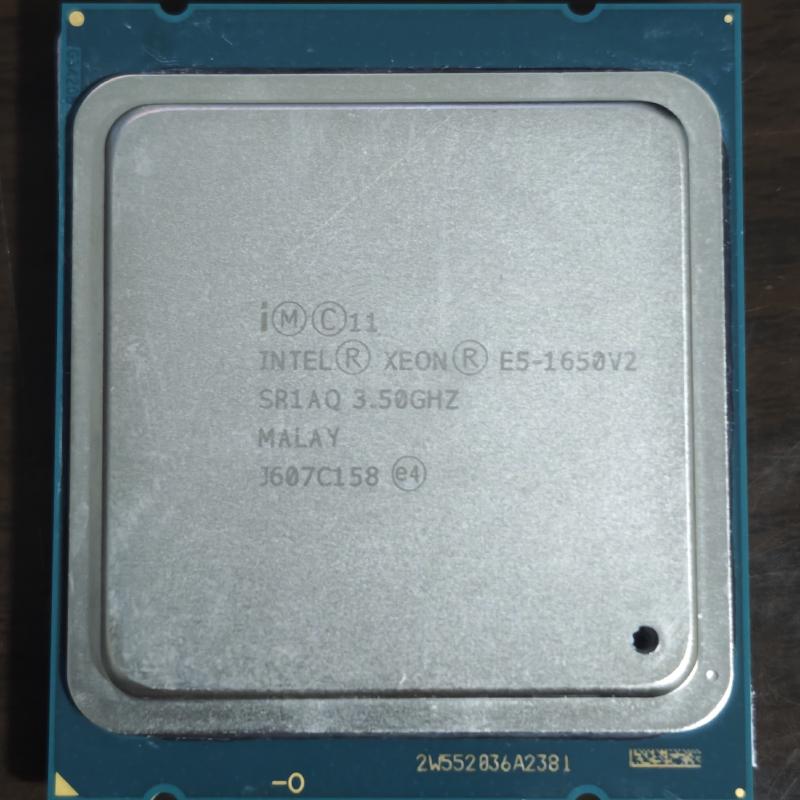
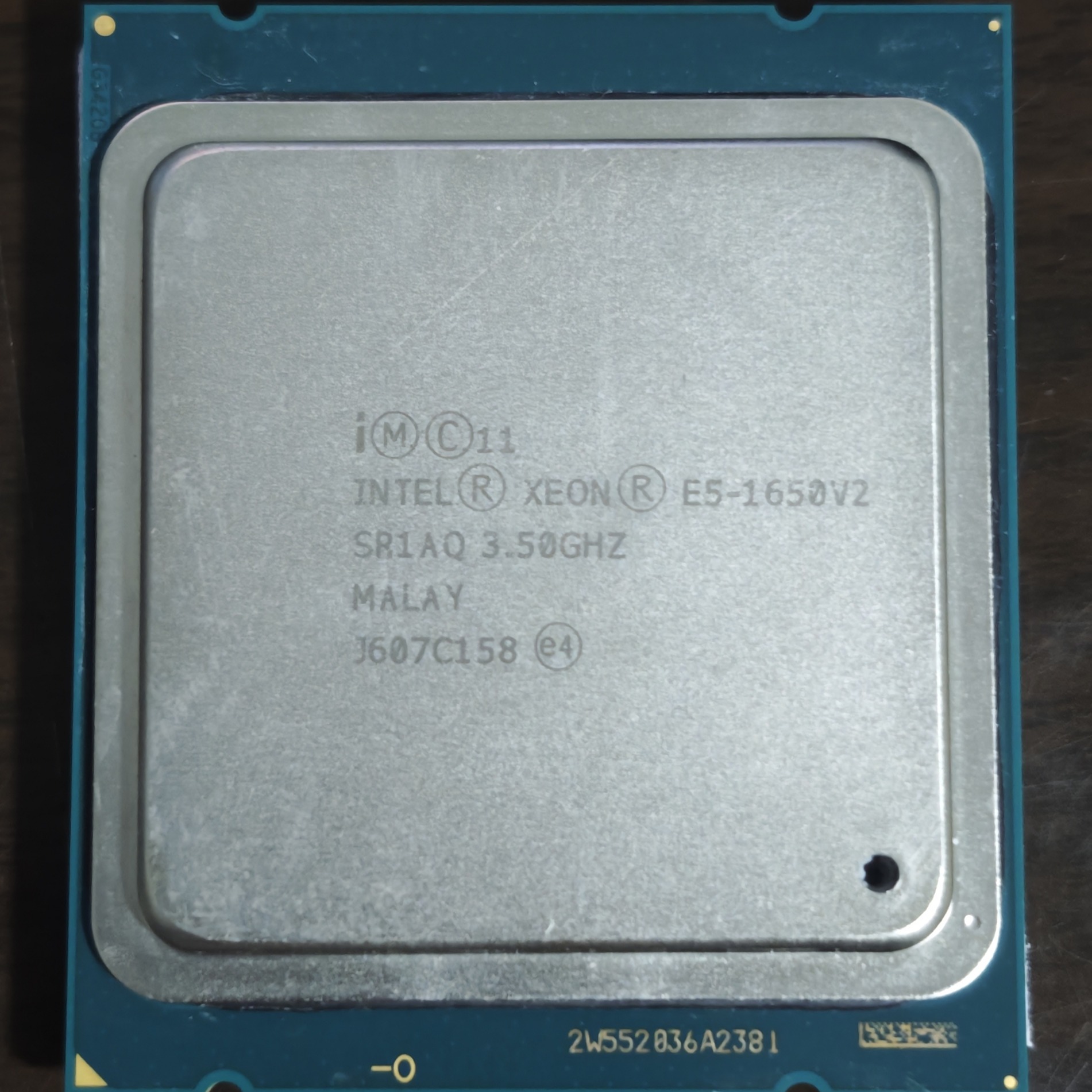
X79 平台可选的 CPU 中,E5 1650 v2 算是非常突出的一款——六核心十二线程,3.5GHz 基础频率,规格与当年的至尊酷睿 i7 4960X 非常接近。不锁倍频也意味着可以超频使用,进一步强化性能。如今 45 元的价格可以说很有性价比。
测评
对于这样一块不锁倍频的 CPU,默频使用显然是有些浪费了。上机后先把倍频拉到全核 39,直接来看 CPU-Z 成绩。
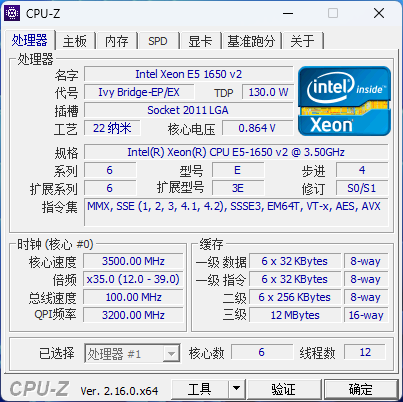
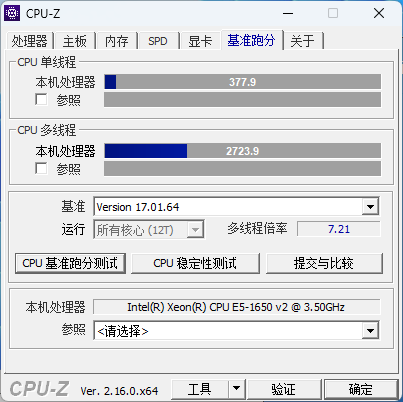
我手上这块U似乎体质极佳,0.864V 电压就能跑 3.5GHz?进行一会烤机后,发现可以轻松压住。那么我们进一步超频到全核 4.0GHz,可以看到,成绩还有进一步提升。
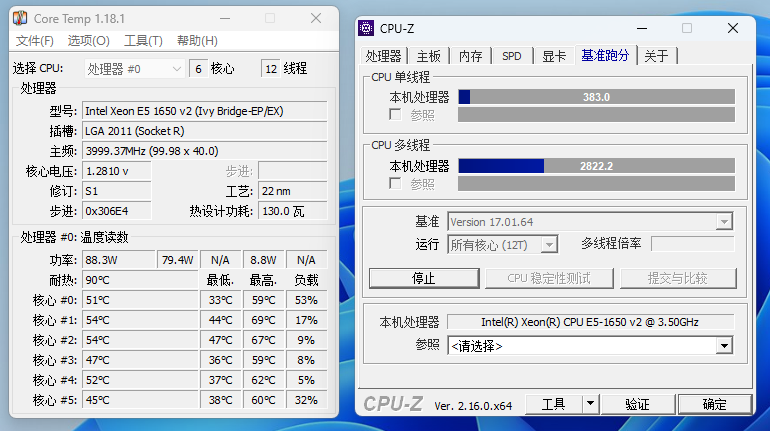
注:我发现 CPUTemp 显示的电压似乎比 CPU-Z 总是高 0.1V 左右。
而如果进一步超频到全核 4.2GHz,则会直接无法开机。不过我发现在即使在 4.0GHz 频率下,烤机一段时间后就会自动降频,但 CPU 的温度和电压均没有什么异常,推测为主板供电可能过热撑不住了,毕竟不能对山寨主板要求太高。
因此,我最终决定将频率维持在全核 3.9GHz,相比 1607 v2,这已经可以带来足够可观的性能提升:单核性能提升32.9%,多核性能更是翻倍有余,提升153.6%.
结果
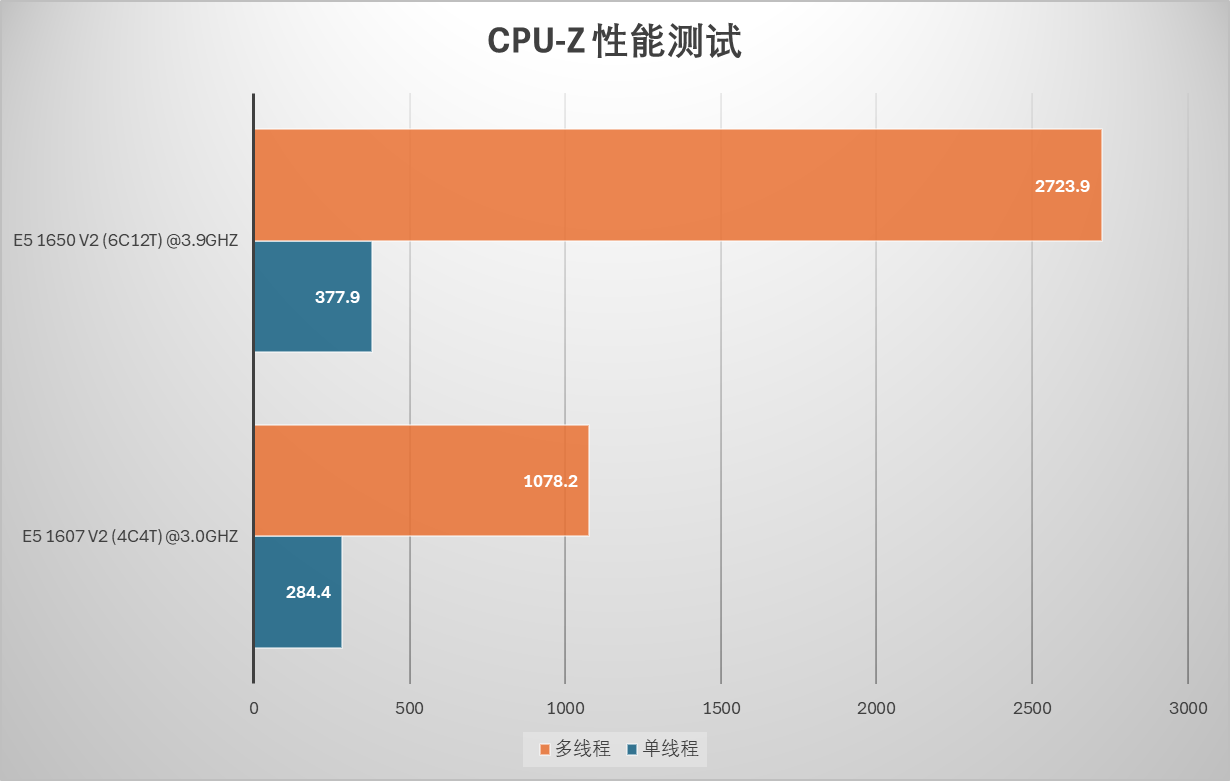
| 跑分项目 | E5 1607 v2 (4C4T) @3.0Ghz | E5 1650 v2 (6C12T) @3.9GHz | 提升 |
|---|---|---|---|
| 单线程 | 284.4 | 377.9 | +32.9% |
| 多线程 | 1078.2 | 2723.9 | +153.6% |
硬盘升级:固态硬盘 - Acer RE100 256GB - ¥115
选购
因为这台电脑主要是用于玩一些硬件要求不高的游戏,并没有什么重要资料需要保存,因此我选择了一块非原厂的 SATA 固态:宏碁 RE100 256GB。这块固态使用的是 TLC 颗粒,提供 5 年质保,256GB 版本标称寿命 140TBW ,¥115 的价格还算可以。如果坏了就直接走售后换新。
开箱
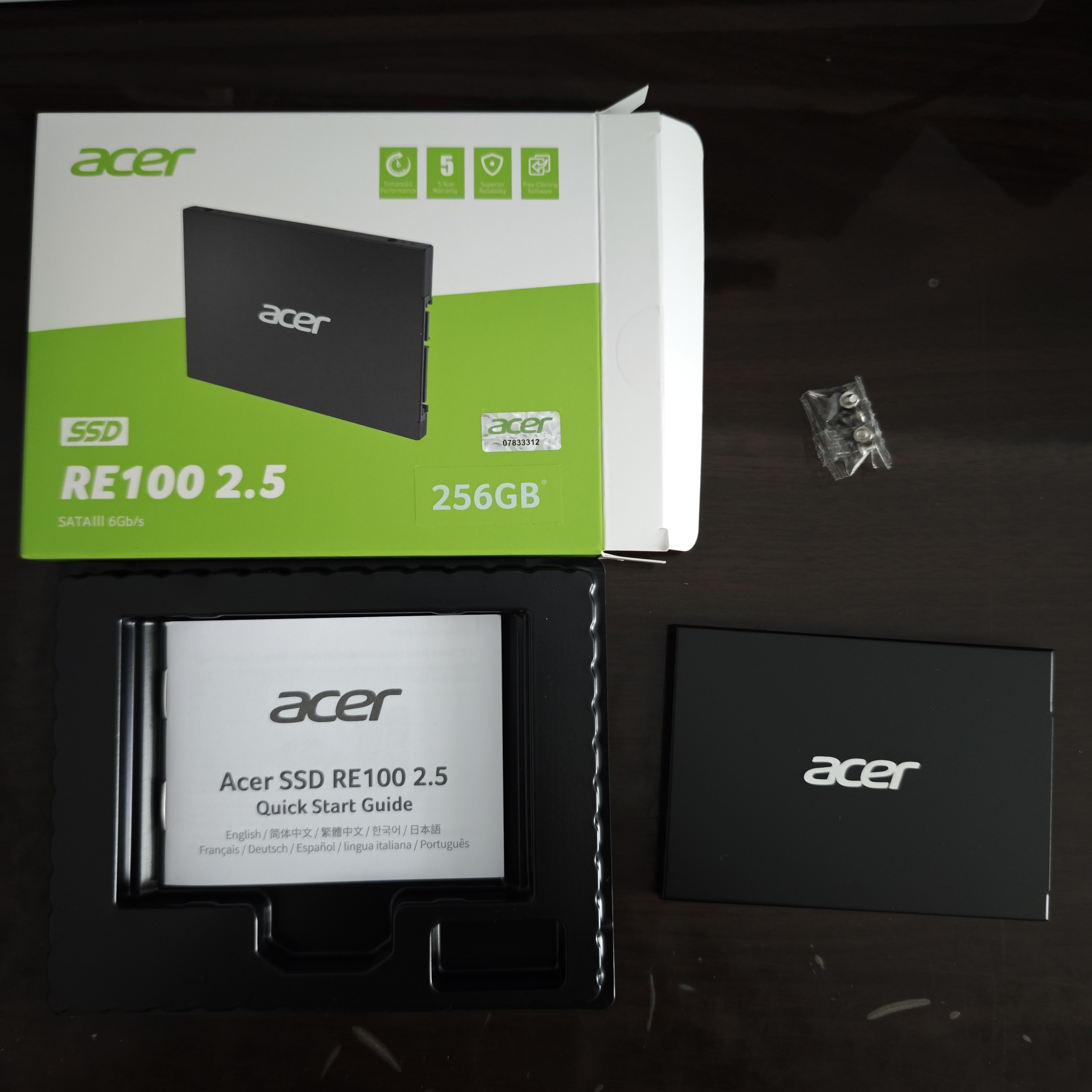
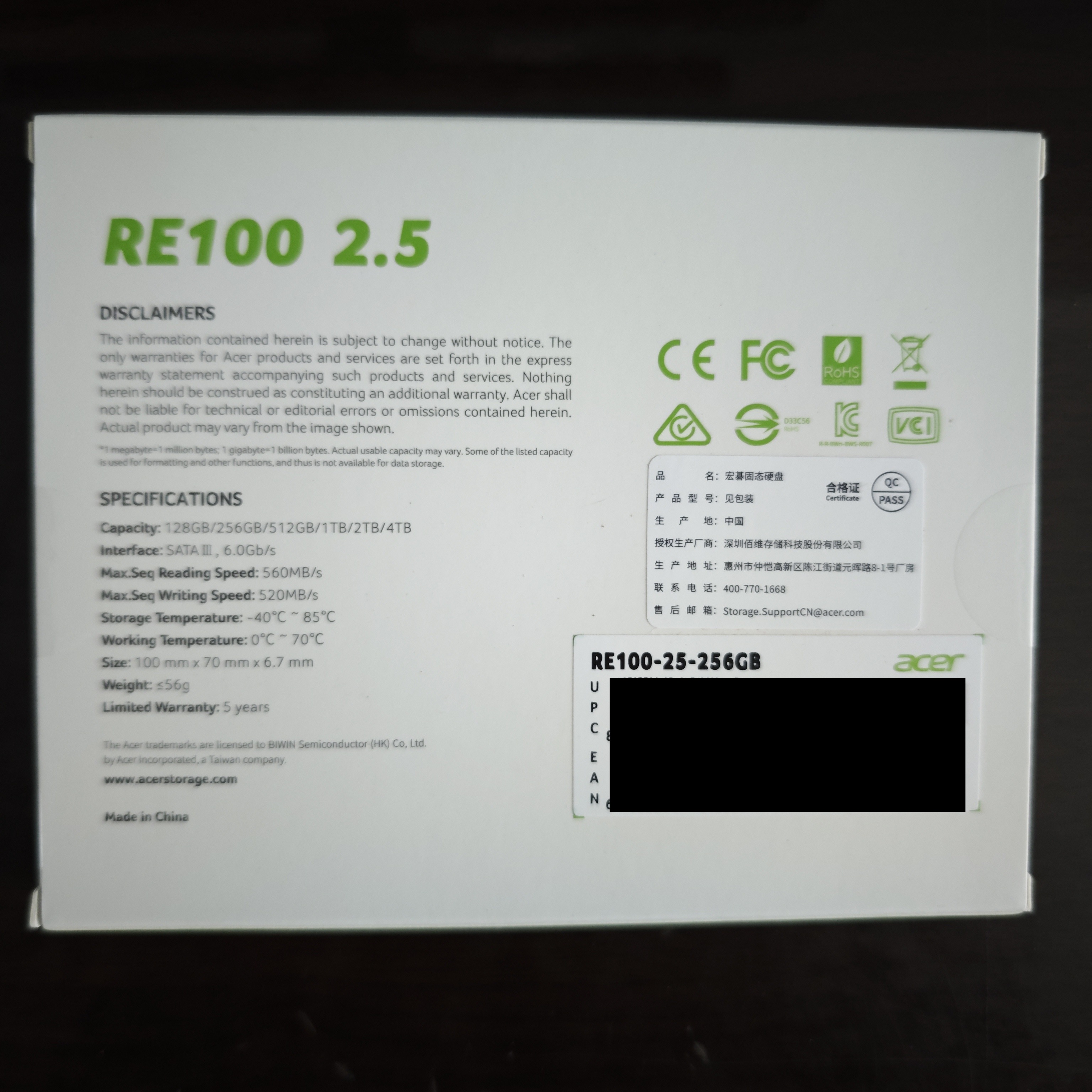
包装就是简单的纸盒包装,里面包括硬盘本体、说明书以及螺丝。包装背面倒是直接写明了硬盘是由佰维生产,倒也不令人意外。毕竟宏碁存储实际上就是佰维在搞。硬盘采用了黑色铝合金外壳,质感不错。
测评
方案
使用 FlashID 工具,可以获取硬盘的主控和颗粒信息。
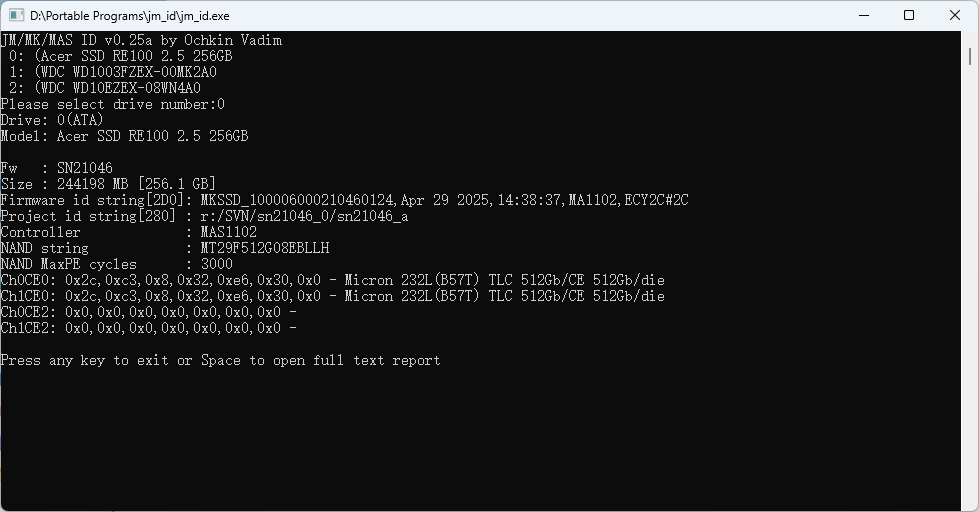
我手上这一块硬盘使用了来自联芸的 MAS1102 主控,以及美光的 232 层 TLC 颗粒,无缓设计。方案符合价格。
性能
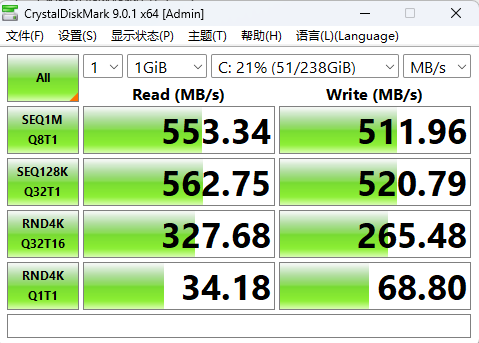
Crystal Disk Mark 性能测试如图所示,低端固态的正常水平。
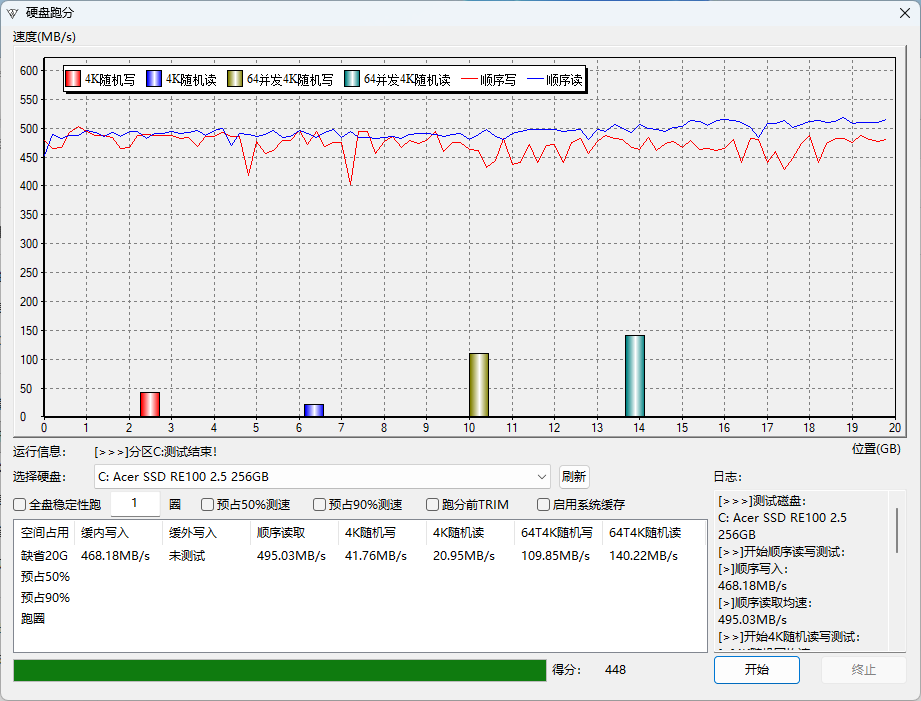
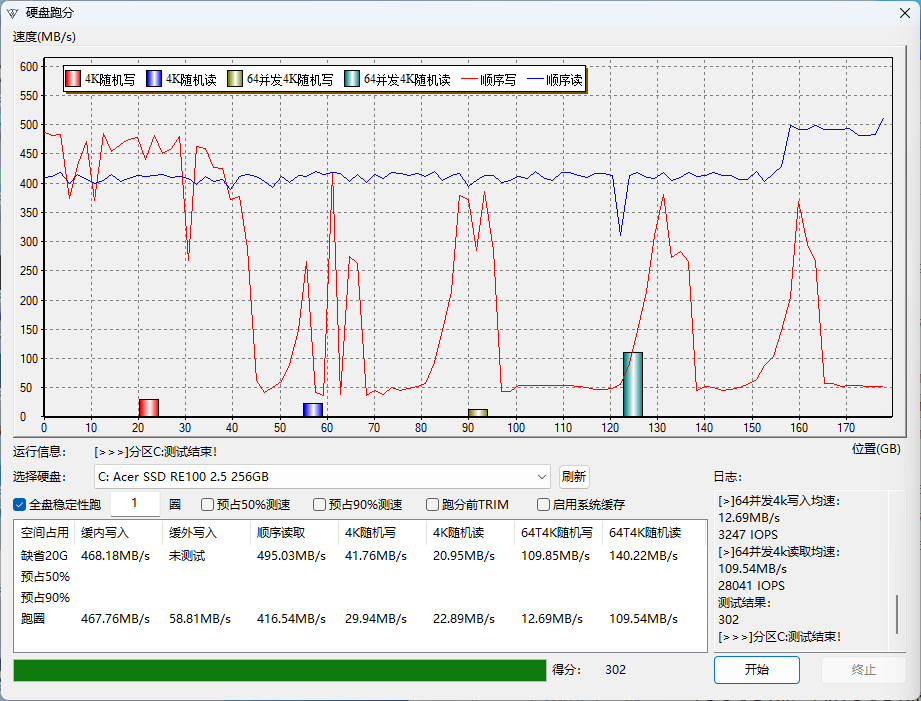
使用白眼进行全盘写入测试,起初速度保持在约 500MB/s,当写入超过 40GB 后,模拟 SLC 缓存告罄,速度下降至约 50MB/s。
其他
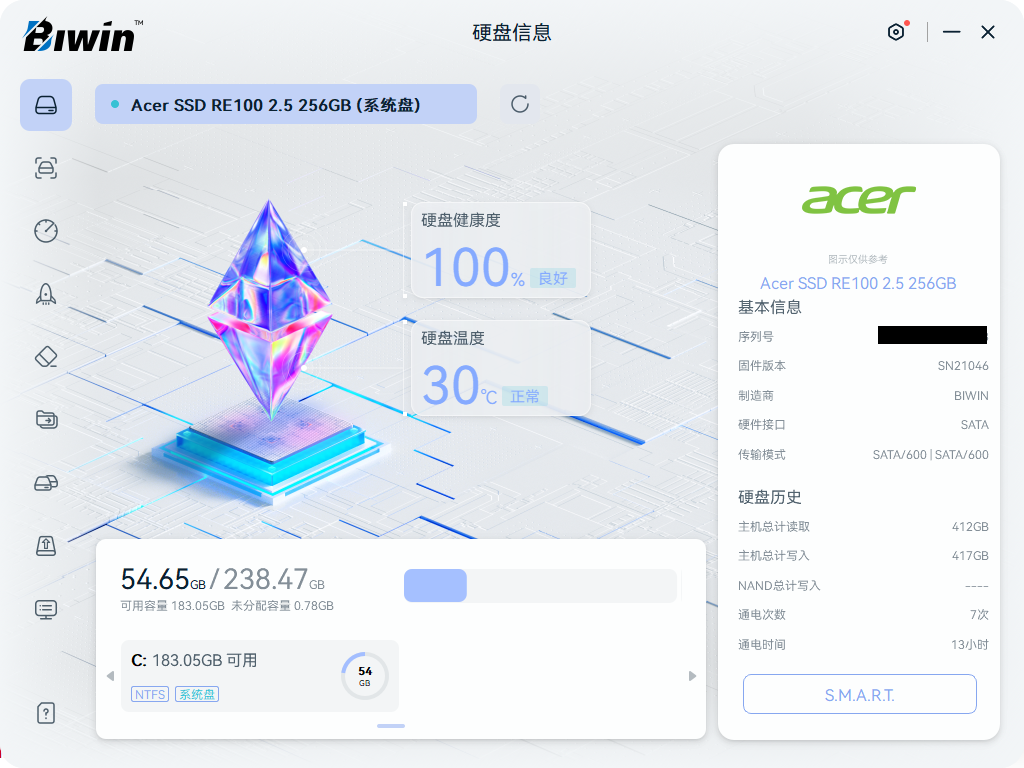
官方还提供了佰维的硬盘管理软件 Biwin Intelligence,提供性能测试、数据迁移、硬盘擦除等功能。
网卡升级:RTL8852BE - ¥28
选购与安装
我手头恰好有一块从笔记本上淘汰下来的 RTL8852BE 无线网卡,这块网卡似乎主要是向 OEM 出货,支持 WiFi 6 和蓝牙 5.3,但是 5GHz 频宽最高只有 80MHz,而且早期驱动存在问题,导致风评不佳。不过既然我手上正好有,那么也不用买新的了。
我购买了一块 M.2 转 PCI-E 的转接板(包括延长线天线 ¥28),如果未来考虑升级 AX210 也会非常方便。并且考虑到电脑的位置恰好在信号死角,因此还买了外置的延长线天线。
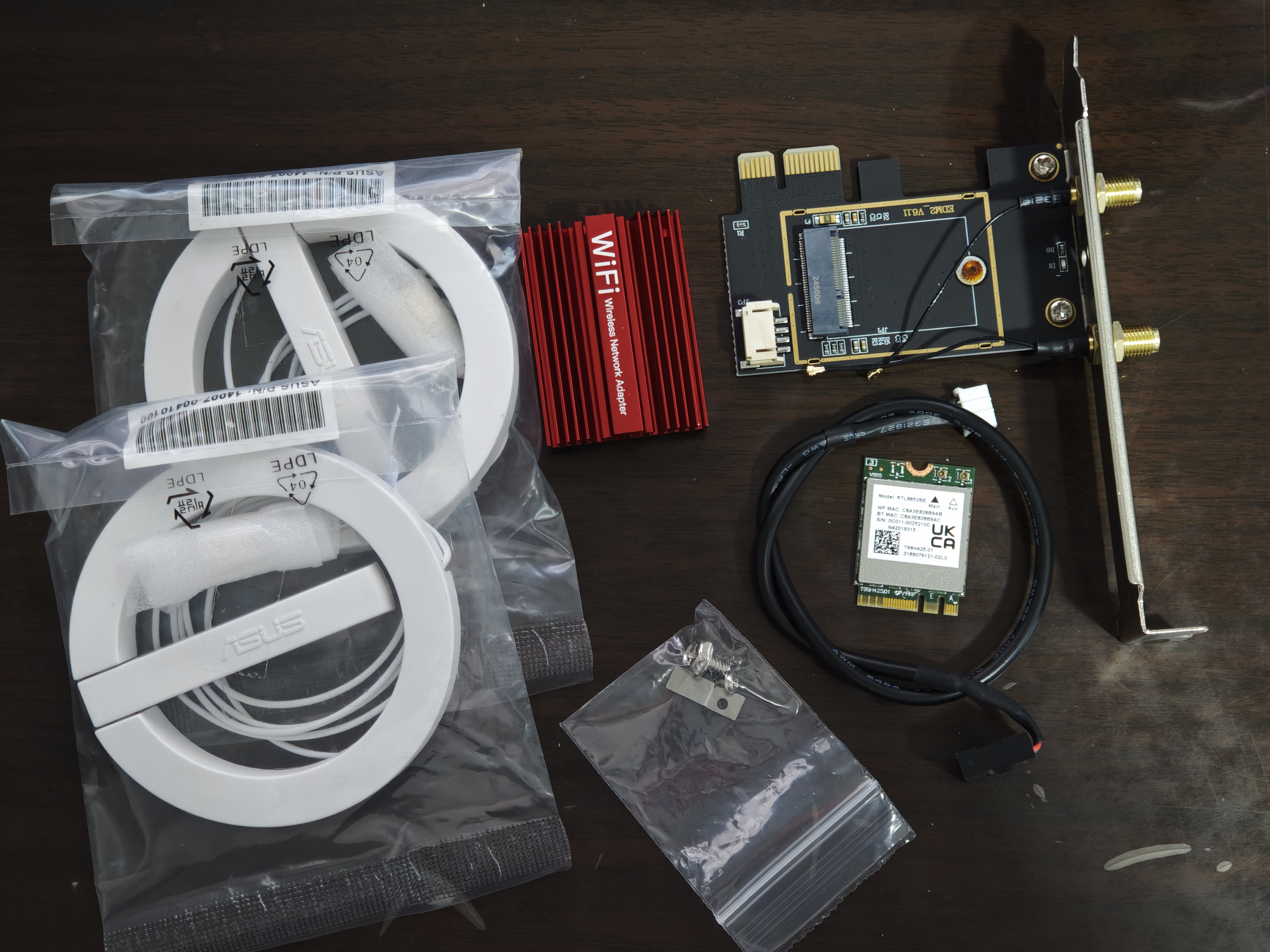
将旧的网卡拆卸下来换上新的,将蓝牙线连接到主板 USB 2.0 接口,接好天线,就大功告成了。
驱动
可能是由于主要面向 OEM 出货的缘故,我在瑞昱官网并没有找到驱动的下载链接,尝试下载了 OEM 驱动或使用驱动软件安装,也出现报错。
最终,在 DriverPack 上找到了可用的驱动程序,下载安装后即可正常使用。
其他升级:米家开机卡 - ¥15
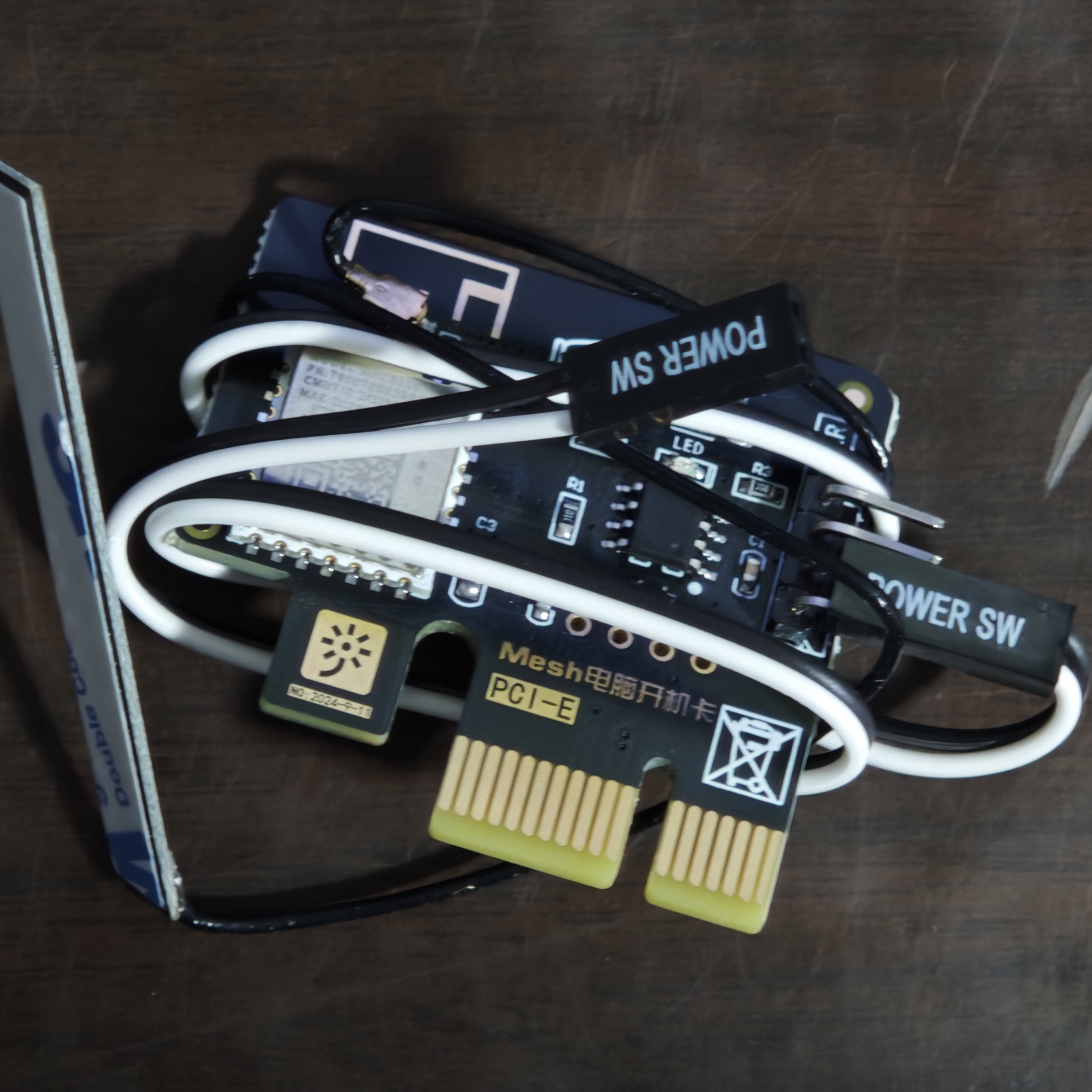
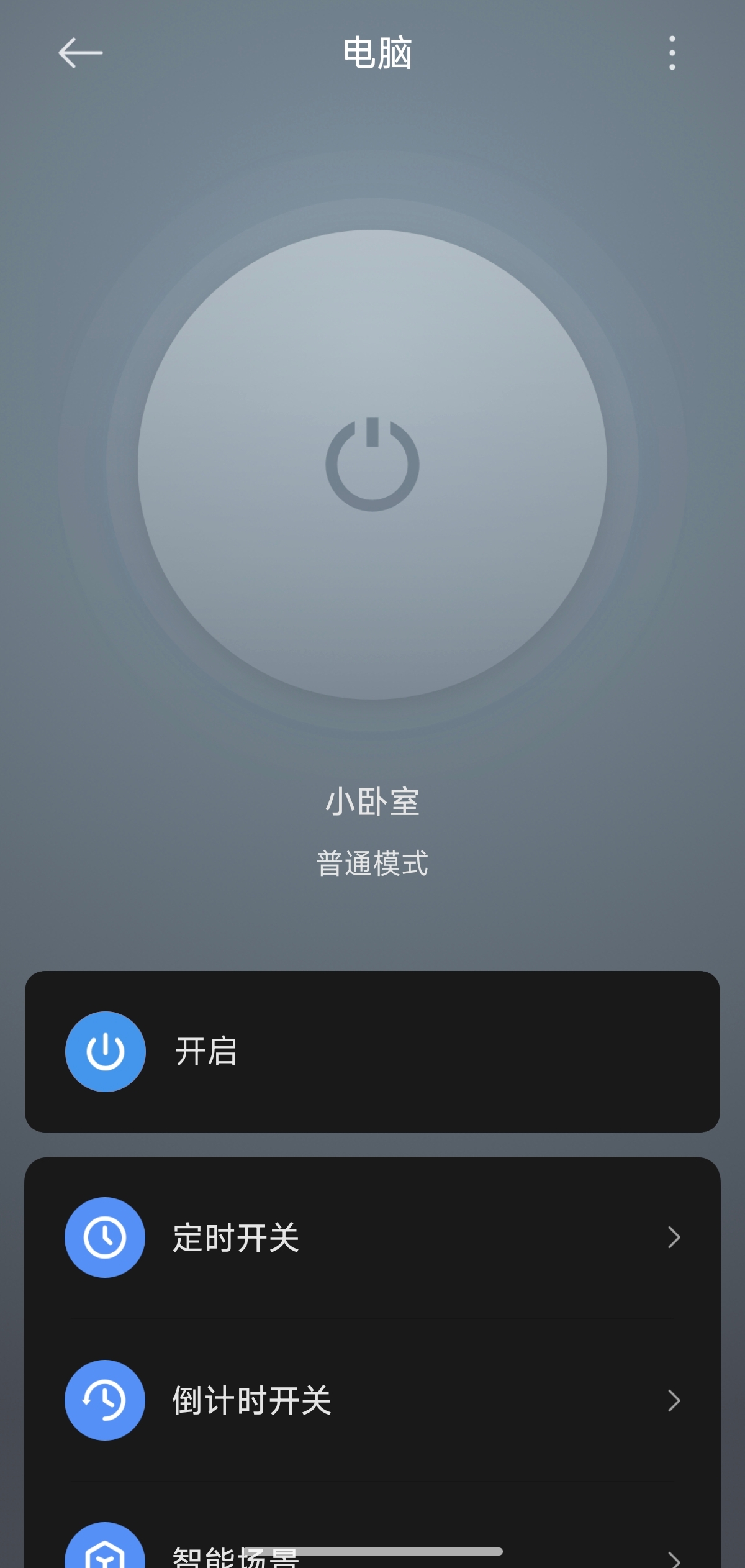
此外,我还购买了一块米家开机卡,这实际上就是一个蓝牙 Mesh 通断器。将机箱的 PWR 线接入开机卡,再将开机卡的 PWR 线接入主板,把开机卡插进 PCI-E 插槽,通电并接入米家,就可以通过米家来控制电脑的开关机了。
需要蓝牙 Mesh 网关
总结
本次升级总计花费约 ¥200,主要是在 CPU、硬盘、网络等方面进行了升级,让老平台焕发新生,再战五年!
| - | 升级前 | 升级后 |
|---|---|---|
| 硬盘 | 开机缓慢,系统响应十分卡顿 | 使用固态硬盘做系统盘,开机只需数秒,系统流畅丝滑 |
| CPU | 四核心四线程,性能较为孱弱 | 性能翻倍有余 |
| 网卡 | 单天线 WiFi5 无线网卡,信号不佳,没有内置蓝牙 | WiFi6网卡,速度翻倍,网络顺畅,内置蓝牙 |
| 智能化 | - | 接入米家,可语音或远程控制开关机,支持米家自动化 |